Solución de problemas
Problemas comunes y cómo resolverlos.
iCloud muestra "No disponible" en mi reloj
Este es un problema del sistema watchOS, no de WatchieBesti. Significa que tu reloj ha perdido temporalmente su conexión a iCloud a nivel de dispositivo.
WatchieBesti almacena todos tus datos localmente en el reloj y el iPhone, por lo que esto no afectará a tu mascota ni a tu progreso. Puedes ignorarlo en lo que respecta a la app.
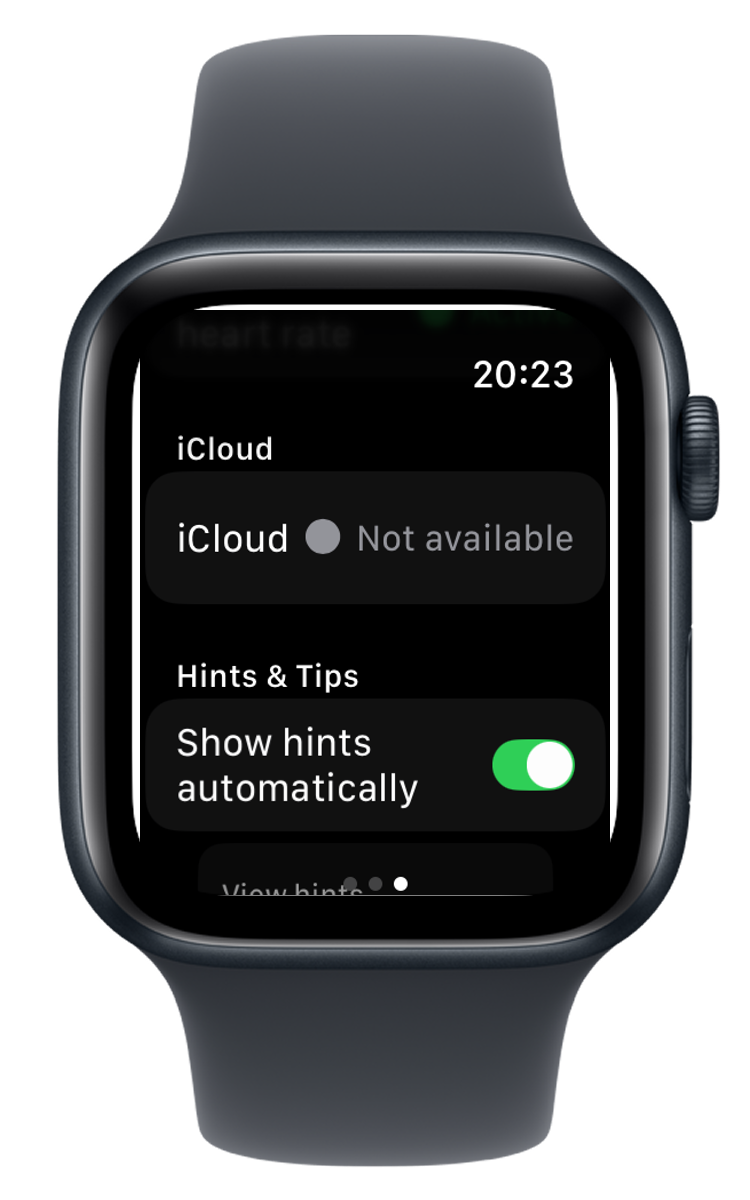
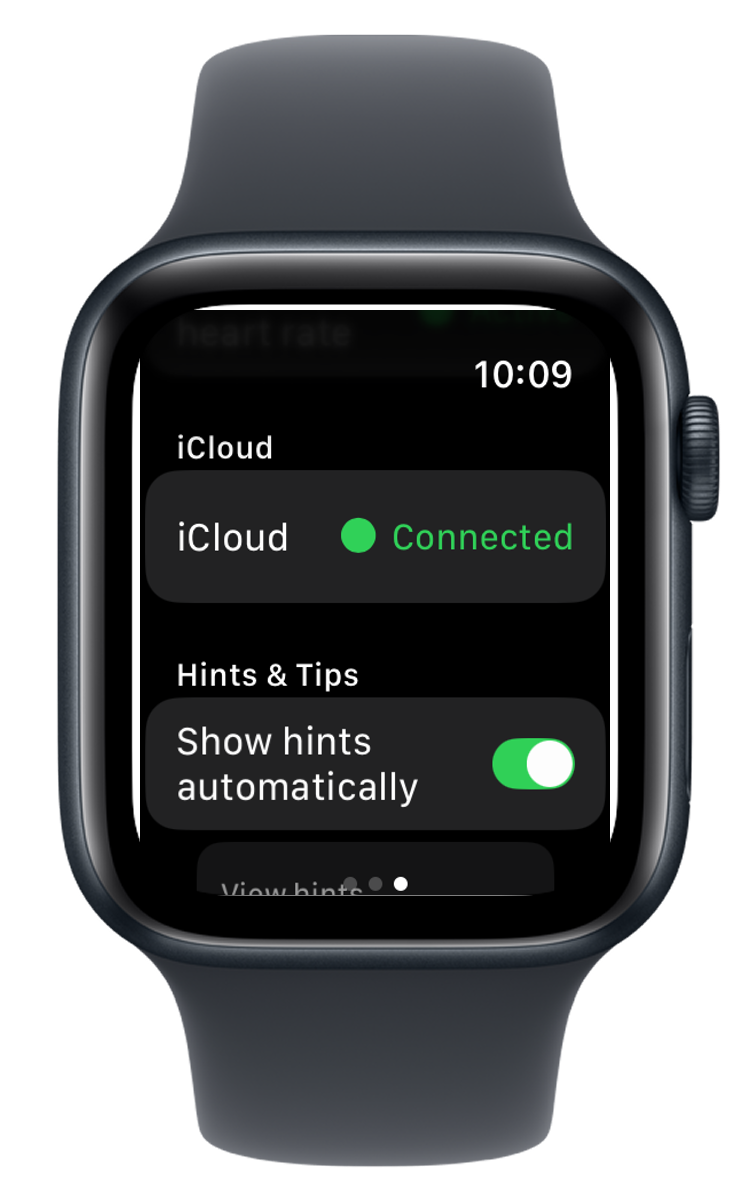
Para resolverlo:
- 01 En tu iPhone, abre la app Watch.
- 02 Ve a General → Restablecer → Restablecer datos de sincronización.
- 03 Espera un minuto y luego comprueba tu reloj — iCloud debería reconectarse.
Si eso no funciona, reinicia tu reloj: mantén pulsado el botón lateral y luego desliza para apagar. Vuelve a encenderlo y la conexión normalmente se restablece sola.
El ánimo de mi mascota no cambia
Tu mascota se actualiza según los datos de actividad de HealthKit. Algunas cosas que debes verificar:

-
→
Permiso de salud: Abre la app Salud del iPhone → tu foto de perfil → Privacidad → Apps → WatchieBesti. Asegúrate de que el recuento de pasos y la frecuencia cardíaca estén ambos activados.
-
→
Actualización en segundo plano: En iPhone, ve a Ajustes → General → Actualización en segundo plano y asegúrate de que WatchieBesti esté activado.

Ajuste de actualización en segundo plano -
→
Dale tiempo: Tu mascota comprueba tu actividad en segundo plano. Después de un paseo, puede tardar unos minutos en actualizarse el ánimo.
Mi mascota desapareció / se reinició a un huevo
Esto puede ocurrir si la app fue eliminada y reinstalada, o si el reloj fue desvinculado y vuelto a vincular. WatchieBesti usa iCloud para hacer una copia de seguridad de los datos de tu mascota — si reinstallas la app con el mismo Apple ID, tu mascota debería restaurarse automáticamente. Si no aparece tras reinstalar, abre la app y espera un momento a que iCloud sincronice.
La complicación muestra una clave/código en lugar de texto
Este es un error de visualización que ocurre cuando la app se actualiza pero el reloj aún no ha instalado completamente la nueva versión.

Fuerza el cierre de la app en tu reloj (desliza hacia arriba desde la esfera del reloj, luego desliza la app), y luego vuelve a abrirla.
Si la complicación sigue mostrando el texto incorrecto, intenta eliminarla de tu esfera y volver a añadirla.
La app del reloj no abre / se cierra inmediatamente
Prueba lo siguiente en orden:
- 01 Fuerza el cierre de la app en el reloj y vuelve a abrirla.
- 02 Reinicia tu reloj (mantén pulsado el botón lateral → desliza para apagar).
-
03
En iPhone, abre la app Watch → desplázate hasta WatchieBesti → desactívala y vuelve a activarla para reinstalar la app del reloj.

App Watch del iPhone → interruptor WatchieBesti
Si nada de esto ayuda, contáctanos — los detalles están abajo.
¿Sigues sin solución?
Si algo no funciona y no puedes encontrar la respuesta aquí, nos encantaría saber de ti. Los comentarios de usuarios reales son como WatchieBesti mejora.
[email protected]