Solução de problemas
Problemas comuns e como resolvê-los.
iCloud mostra "Não disponível" no meu relógio
Isso é um problema do sistema watchOS, não do WatchieBesti. Significa que seu relógio perdeu temporariamente a conexão com o iCloud no nível do dispositivo.
O WatchieBesti armazena todos os seus dados localmente no relógio e no iPhone, portanto isso não afetará seu pet nem seu progresso. Você pode ignorar isso no que diz respeito ao app.
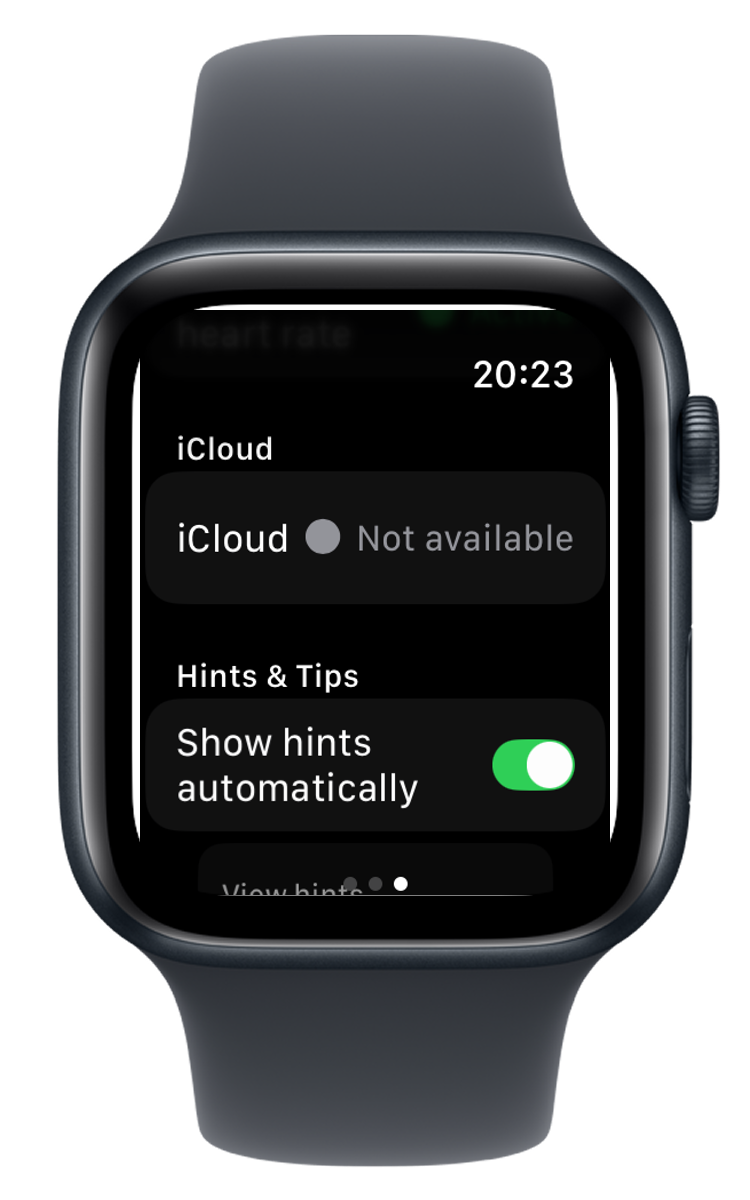
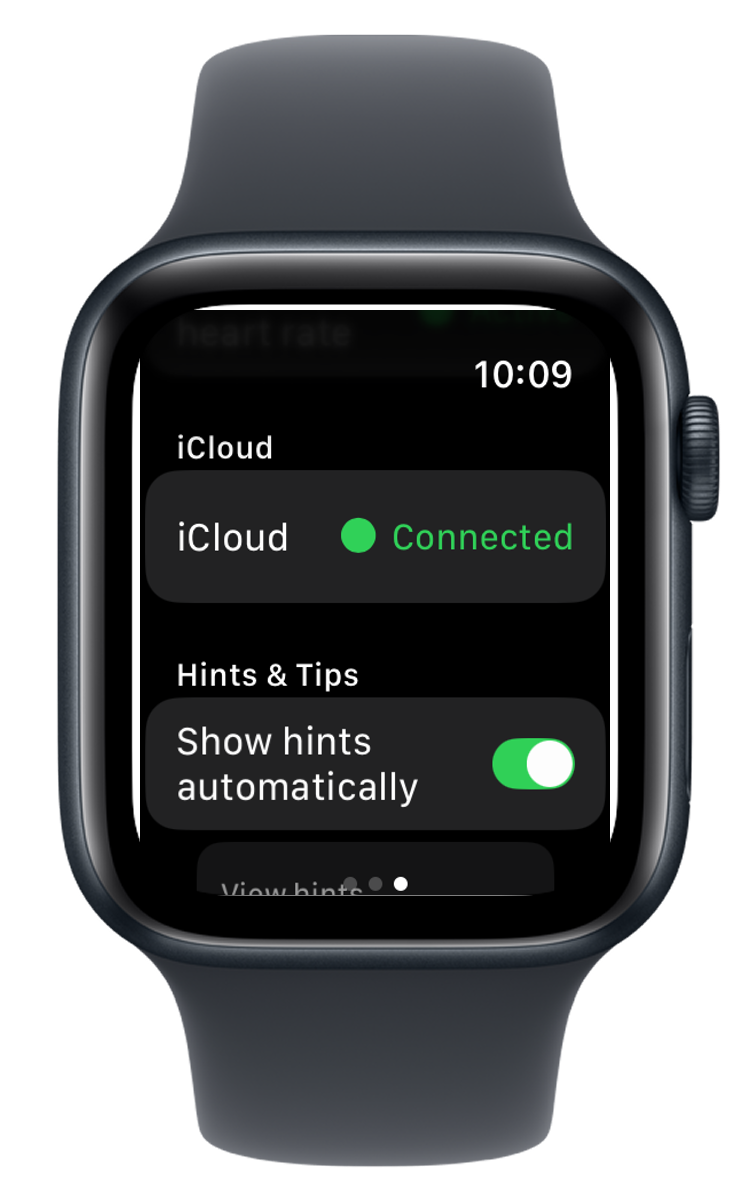
Para resolver:
- 01 No seu iPhone, abra o app Watch.
- 02 Vá em Geral → Redefinir → Redefinir dados de sincronização.
- 03 Aguarde um minuto e verifique seu relógio — o iCloud deve se reconectar.
Se isso não funcionar, reinicie o relógio: pressione e segure o botão lateral, depois deslize para desligar. Ligue-o novamente e a conexão normalmente se restabelece.
O humor do meu pet não muda
Seu pet é atualizado com base nos dados de atividade do HealthKit. Algumas coisas para verificar:

-
→
Permissão de saúde: Abra o app Saúde do iPhone → foto do seu perfil → Privacidade → Apps → WatchieBesti. Certifique-se de que contagem de passos e frequência cardíaca estejam habilitadas.
-
→
Atualização de app em segundo plano: No iPhone, vá em Ajustes → Geral → Atualização de app em segundo plano e certifique-se de que o WatchieBesti está habilitado.

Configuração de atualização em segundo plano -
→
Aguarde um pouco: Seu pet verifica sua atividade em segundo plano. Após uma caminhada, pode levar alguns minutos para o humor atualizar.
Meu pet desapareceu / reiniciou para um ovo
Isso pode acontecer se o app foi excluído e reinstalado, ou se o relógio foi desparado e reemparelhado. O WatchieBesti usa o iCloud para fazer backup dos dados do seu pet — se você reinstalar o app com o mesmo ID Apple, o pet deve ser restaurado automaticamente. Se ele não aparecer após a reinstalação, abra o app e aguarde um momento para o iCloud sincronizar.
A complicação mostra uma chave/código em vez de texto
Esse é um bug de exibição que ocorre quando o app é atualizado mas o relógio ainda não instalou completamente a nova versão.

Force-encerre o app no relógio (deslize para cima na tela do mostrador, deslize o app para fora), depois reabra-o.
Se a complicação ainda mostrar o texto errado, tente removê-la e adicioná-la novamente ao seu mostrador.
O app do relógio não abre / fecha imediatamente
Tente o seguinte em ordem:
- 01 Force-encerre o app no relógio e reabra-o.
- 02 Reinicie o relógio (pressione e segure o botão lateral → deslize para desligar).
-
03
No iPhone, abra o app Watch → role até WatchieBesti → desative e reative para reinstalar o app do relógio.

App Watch do iPhone → botão WatchieBesti
Se nada disso ajudar, entre em contato — detalhes abaixo.
Ainda sem solução?
Se algo não está funcionando e você não encontrou a resposta aqui, adoraríamos ouvir de você. O feedback de usuários reais é o que faz o WatchieBesti melhorar.
[email protected]