Kom igång
Allt du behöver för att konfigurera WatchieBesti.
Vad du behöver
- En Apple Watch med watchOS 10 eller senare
- En iPhone med iOS 17 eller senare
- WatchieBesti-appen installerad på båda enheterna
Installera appen
Ladda ned WatchieBesti från App Store på din iPhone. Klockappen installeras automatiskt — vänta en stund på att den ska visas på klockan.
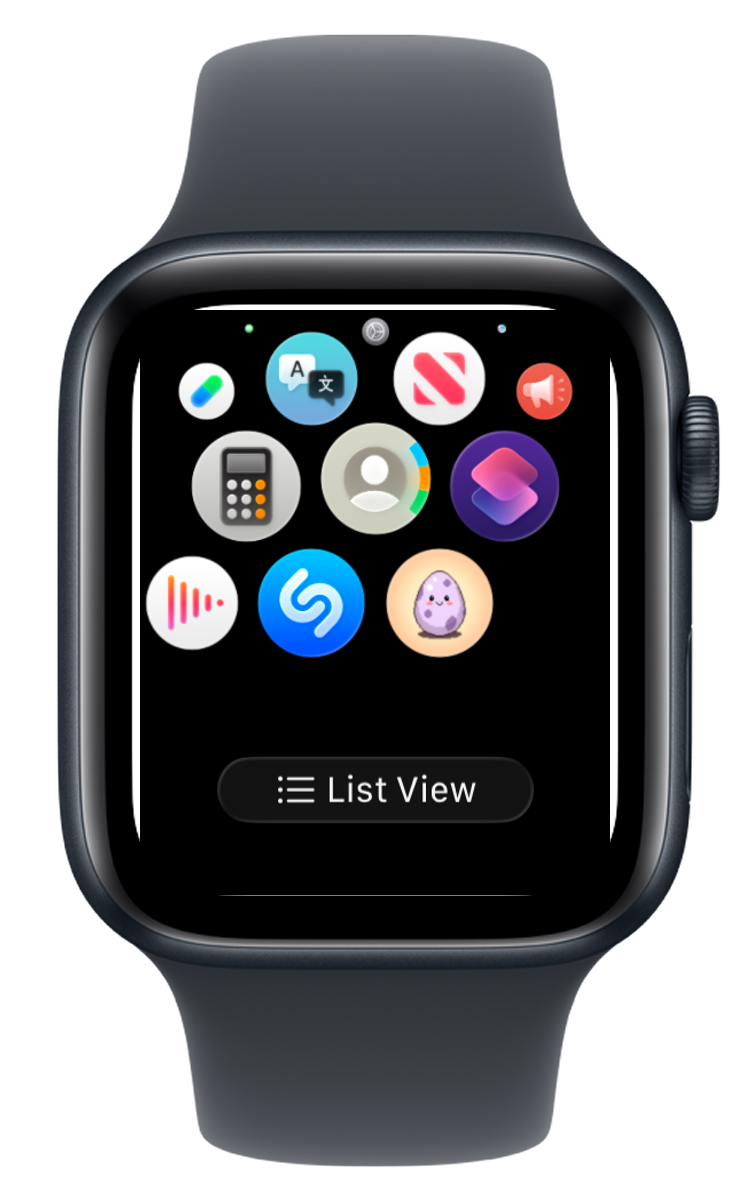
Öppna appen på klockan
Tryck på Digital Crown, hitta WatchieBesti i applistan och öppna den. Du hälsas av ditt ägg — ditt husdjur växer fortfarande inuti.
Bevilja hälsotillstånd
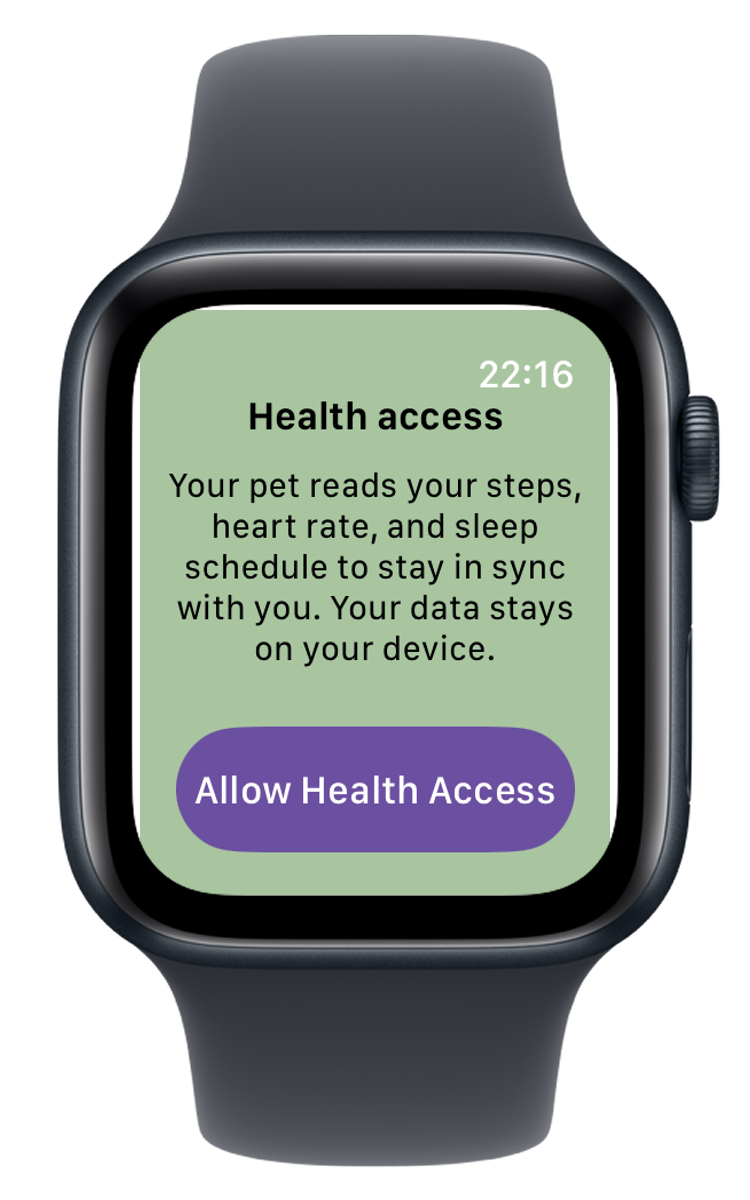
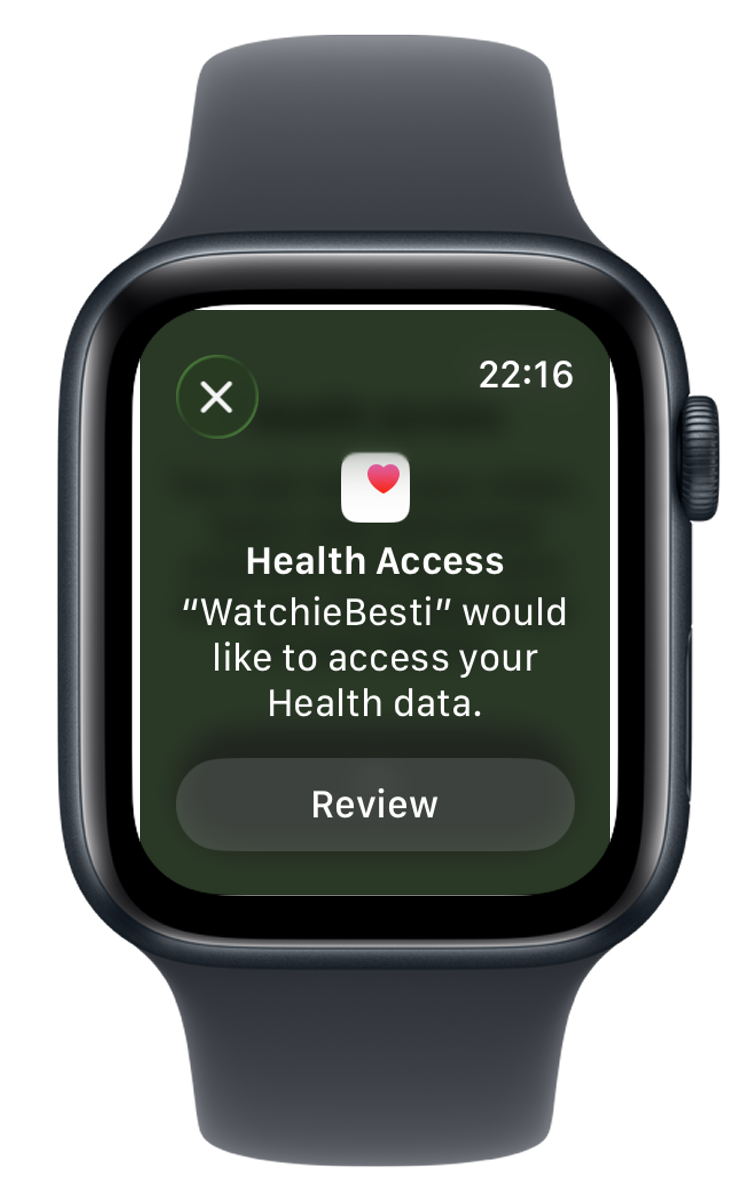
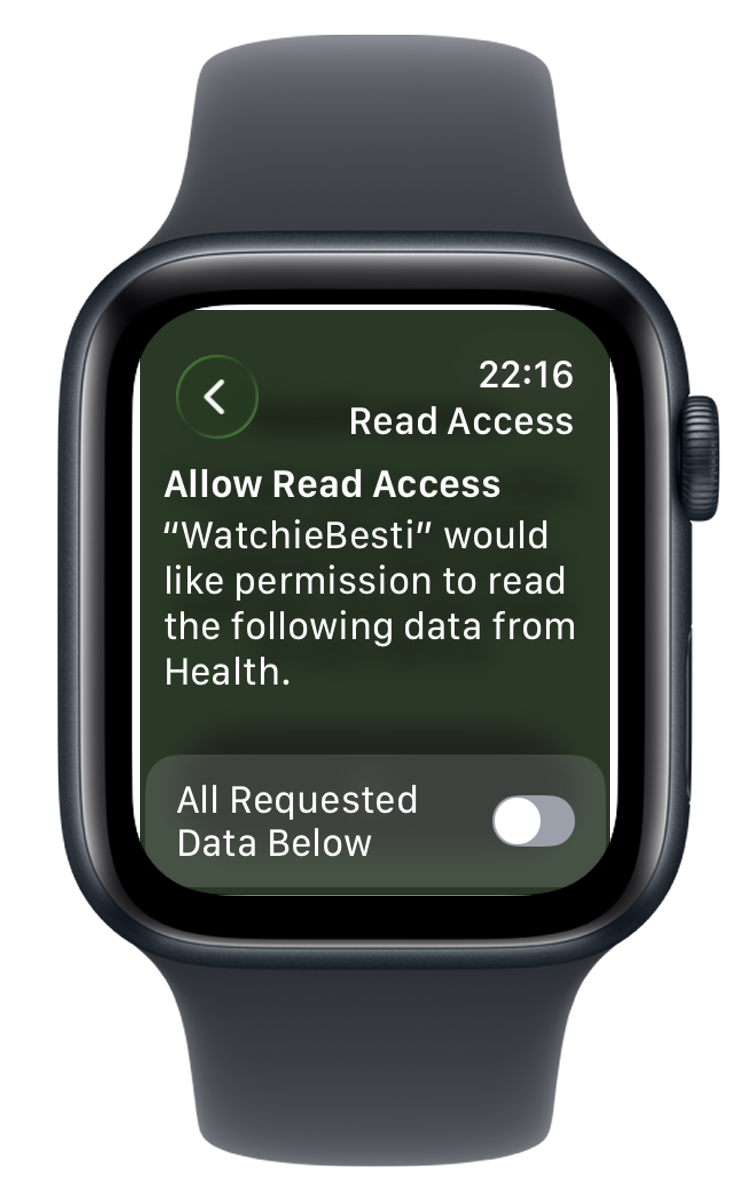
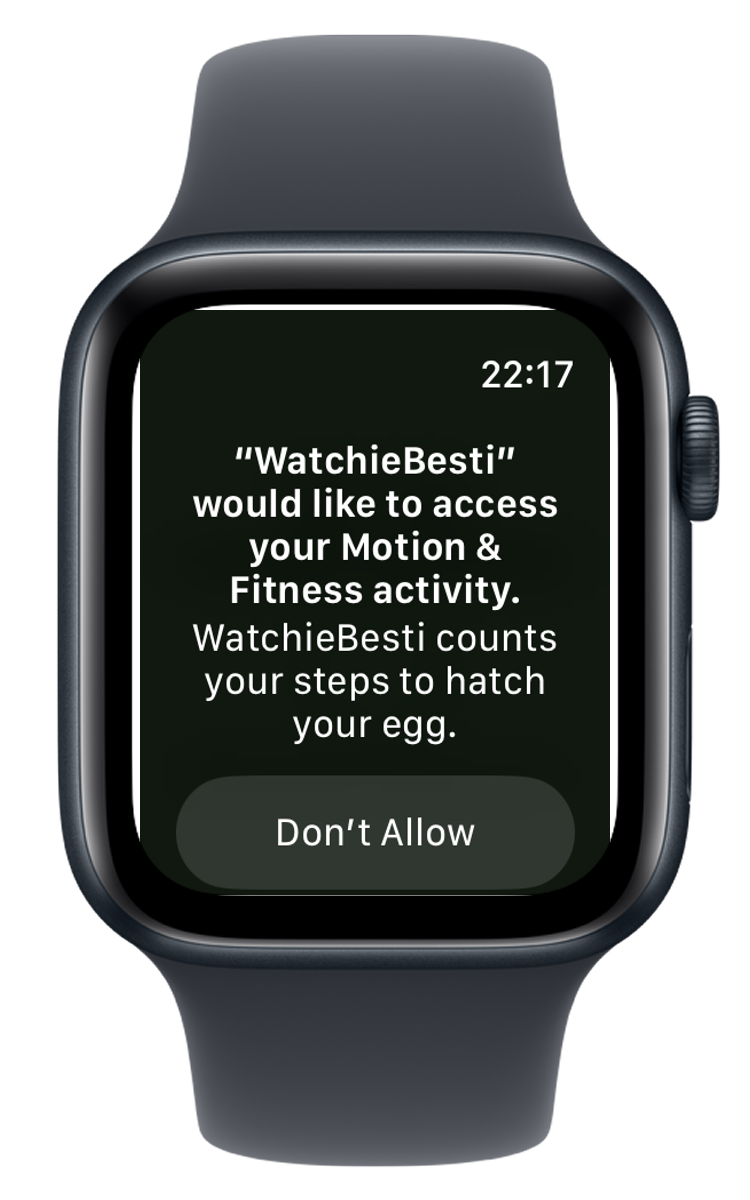
WatchieBesti läser din stegräkning, puls och sömnschema för att hålla sig synkroniserat med din dag. Din data stannar på din enhet. När du uppmanas, tryck på Tillåt för att bevilja tillstånd.
Om du av misstag trycker på "Tillåt inte" kan du åtgärda det i iPhone-appen Hälsa: öppna Hälsa → din profilbild → Integritet → Appar → WatchieBesti och aktivera tillstånden där.
Lägg till en komplikation (valfritt)
För att se ditt husdjur snabbt på urtavlan, håll inne urtavlan → tryck på Redigera → navigera till komplikationsplatserna → välj WatchieBesti. Ditt husdjurs aktuella humör visas direkt på tavlan.

Börja röra på dig!
Ditt ägg kläcks när du har byggt upp tillräcklig aktivitet under några dagar. Därefter ändras ditt husdjurs humör under dagen beroende på hur aktiv du är. Kolla in det regelbundet.

Tips för att hålla ditt husdjur lyckligt
- En promenad räknas. Du behöver inte springa — konsekvent daglig rörelse är det som spelar störst roll.
- Ditt husdjur behöver rörelse varje dag, precis som du. Fortsätt röra på dig för att hålla det glatt.
- Om ditt husdjur ser dåsigt ut, prova en kort promenad. Även några hundra steg piggar upp det.
- Ditt husdjur har ett namn — du kan ange det i Inställningar på klockan eller i iPhone-följeslagarappen.