Felsökning
Vanliga problem och hur du löser dem.
iCloud visar "Ej tillgänglig" på min klocka
Detta är ett watchOS-systemproblem, inte ett WatchieBesti-problem. Det innebär att din klocka tillfälligt tappat anslutningen till iCloud på enhetsnivå.
WatchieBesti lagrar all din data lokalt på klockan och iPhone, så detta påverkar inte ditt husdjur eller dina framsteg. Du kan ignorera det vad gäller appen.
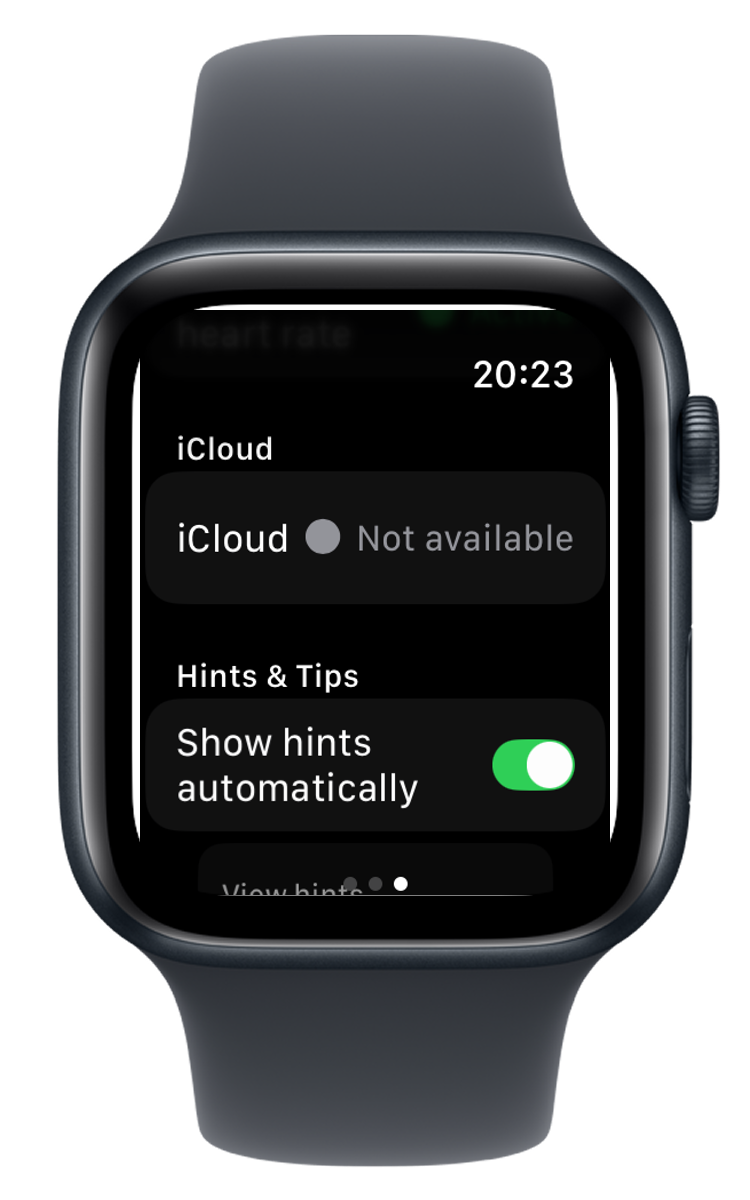
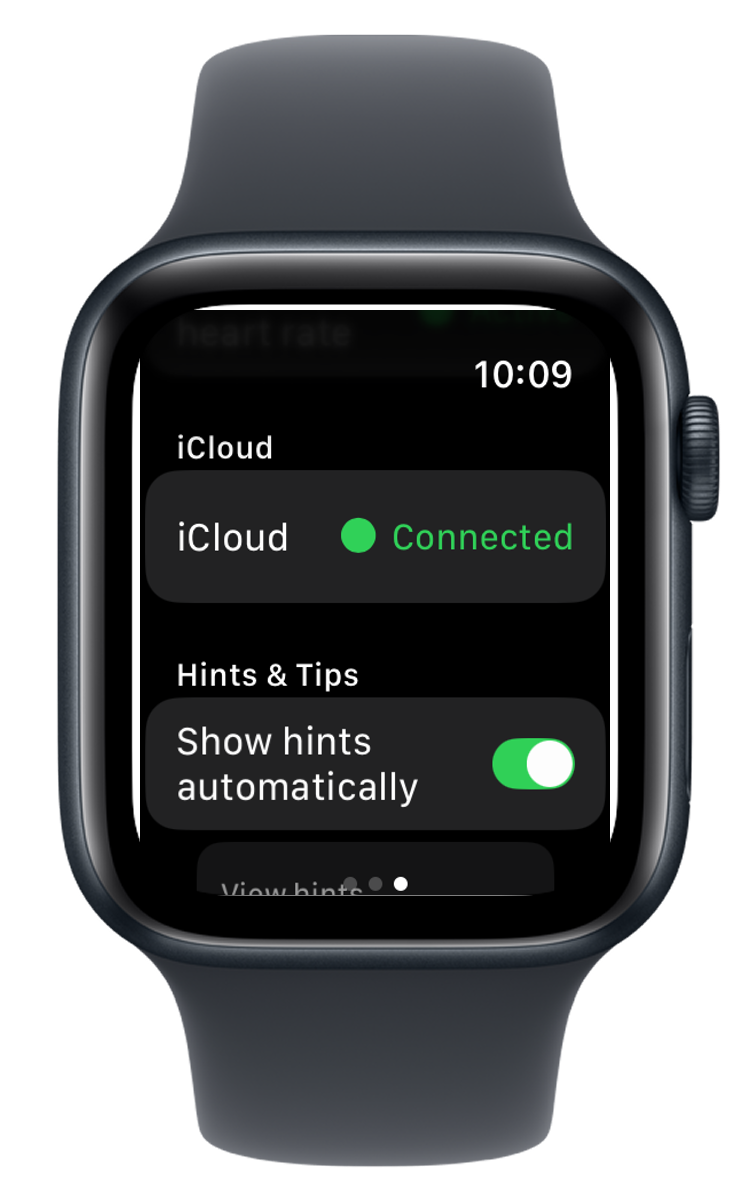
Så här löser du det:
- 01 På din iPhone, öppna appen Watch.
- 02 Gå till Allmänt → Återställ → Återställ synkdata.
- 03 Vänta en minut, kontrollera sedan klockan — iCloud bör återansluta.
Om det inte fungerar, starta om klockan: håll inne sidoknappen och skjut sedan för att stänga av. Sätt på den igen och anslutningen upprättas vanligtvis på nytt.
Mitt husdjurs humör förändras inte
Ditt husdjur uppdateras baserat på aktivitetsdata från HealthKit. Några saker att kontrollera:

-
→
Hälsotillstånd: Öppna iPhone-appen Hälsa → din profilbild → Integritet → Appar → WatchieBesti. Se till att stegräkning och puls båda är aktiverade.
-
→
Bakgrundsappuppdatering: På iPhone, gå till Inställningar → Allmänt → Bakgrundsappuppdatering och se till att WatchieBesti är aktiverat.

Inställning för bakgrundsuppdatering -
→
Ge det tid: Ditt husdjur kontrollerar din aktivitet i bakgrunden. Efter en promenad kan det ta några minuter innan humöret uppdateras.
Mitt husdjur har försvunnit / återställts till ett ägg
Detta kan hända om appen togs bort och installerades om, eller om klockan kopplades bort och parkopplades på nytt. WatchieBesti använder iCloud för att säkerhetskopiera ditt husdjurs data — om du installerar om appen och är inloggad med samma Apple-ID bör ditt husdjur återställas automatiskt. Om husdjuret inte visas efter ominstallationen, öppna appen och vänta en stund så att iCloud hinner synkronisera.
Komplikationen visar en nyckel/kod istället för text
Detta är ett visningsfel som uppstår när appen uppdateras men klockan inte har installerat den nya versionen fullt ut ännu.

Tvångsstäng appen på klockan (svep uppåt från urtavlan, svep bort appen), öppna den sedan igen.
Om komplikationen fortfarande visar fel text, prova att ta bort och lägga till den igen på urtavlan.
Klockappen öppnas inte / kraschar omedelbart
Prova följande i ordning:
- 01 Tvångsstäng appen på klockan och öppna den igen.
- 02 Starta om klockan (håll inne sidoknappen → skjut för att stänga av).
-
03
På iPhone, öppna appen Watch → scrolla till WatchieBesti → växla av och på igen för att installera om klockappen.

iPhone Watch-appen → WatchieBesti-reglage
Om inget av detta hjälper, hör av dig — detaljer nedan.
Fortfarande fast?
Om något inte fungerar och du inte kan hitta svaret här, hör gärna av dig. Feedback från riktiga användare är hur WatchieBesti blir bättre.
[email protected]